
Создание окна двухстворчатого с импостом
- Добавление новой конструкции
 к существующему заказу;
 - Выбераем тип конструкции (окна, двери открываемые наружу/внутрь) описанной в системе профилей;
- Выбираем систему (рисование конструкций в различных системах делается таким же образом);
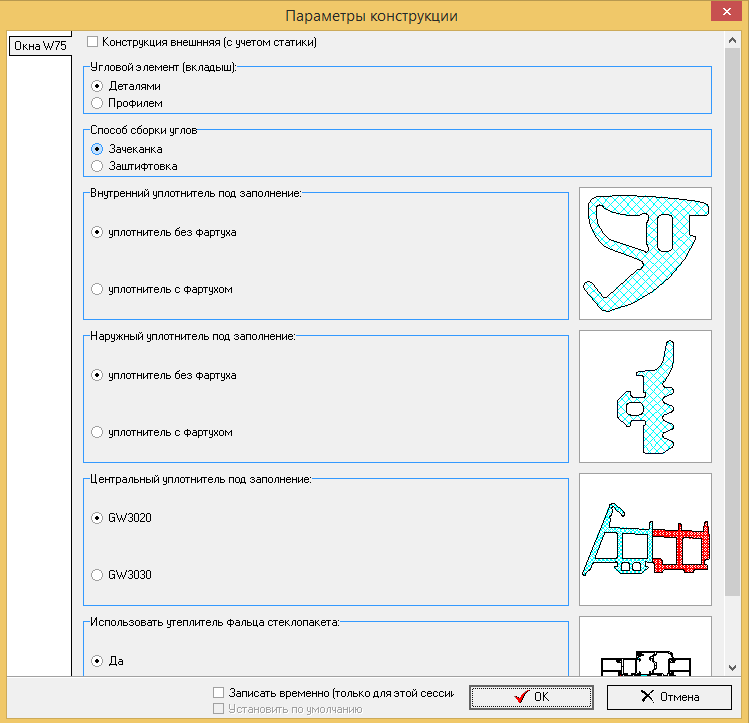
- Настраиваем параметры для выбранной конструкции системы;
- Перейдите к "Редактор конструкций"
Пример команды для создания конструкции (можно использовать все доступные команды, если они доступны):
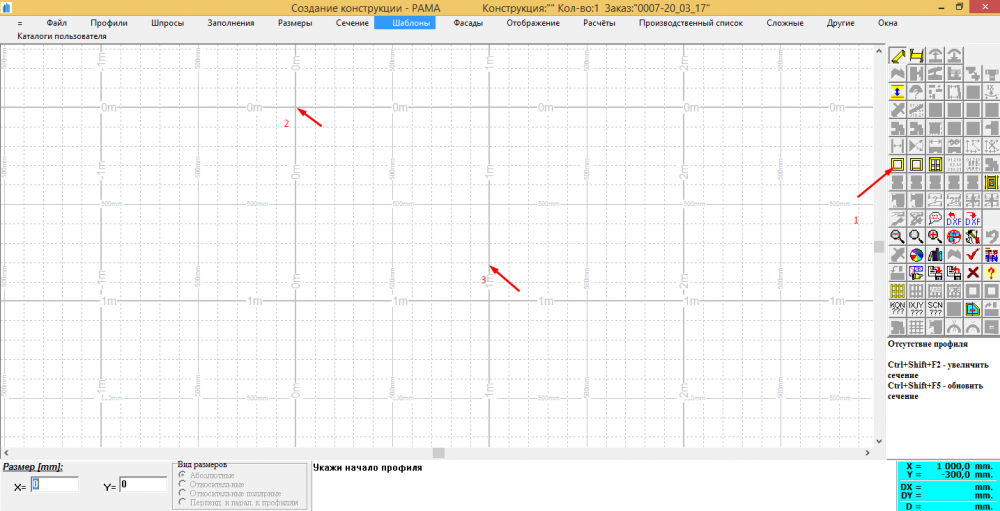
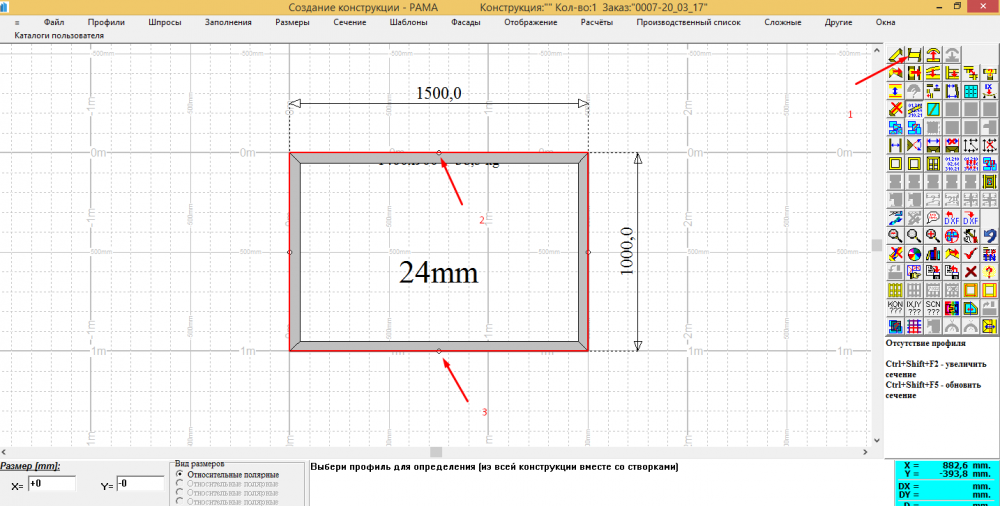
- рисуем рамку окна
 . После выбора указать на две противоположных угла "глухого" окна;
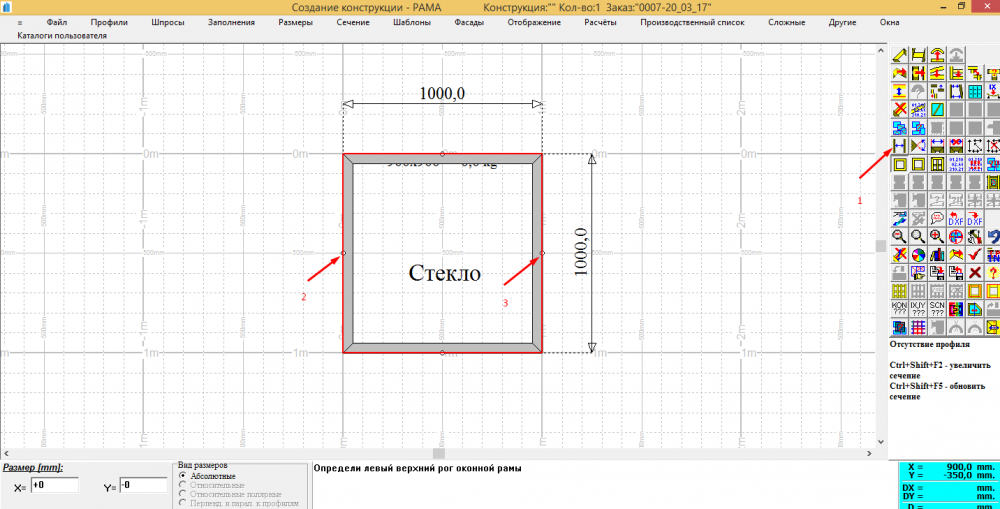
- определить ширину и высоту конструкции (расстояние между параллельными профилями);
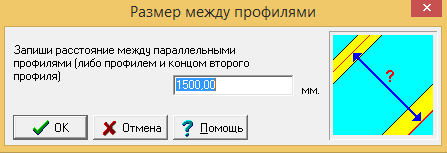
Указав два профиля можно определить расстояние между профилями.
После ввода ширины конструкции - обновляется ширина на чертеже. Высота конструкции определяется таким же образом, указывающей горизонтальные профили.
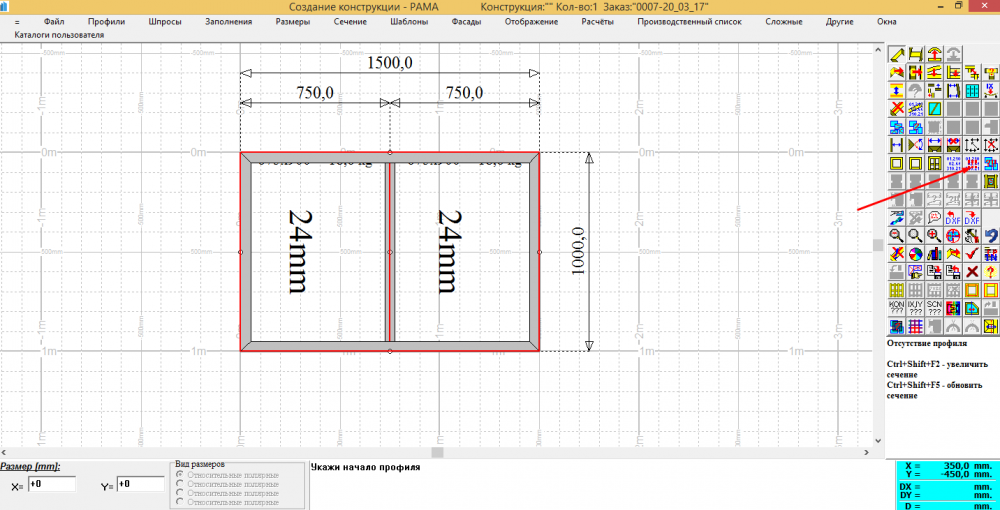
- вставить вертикальный профиль (импост), выбрать "Вставить профиль соединением "Т"
 . После выбора первым нажатием указываем начало профиля, а вторым конец.
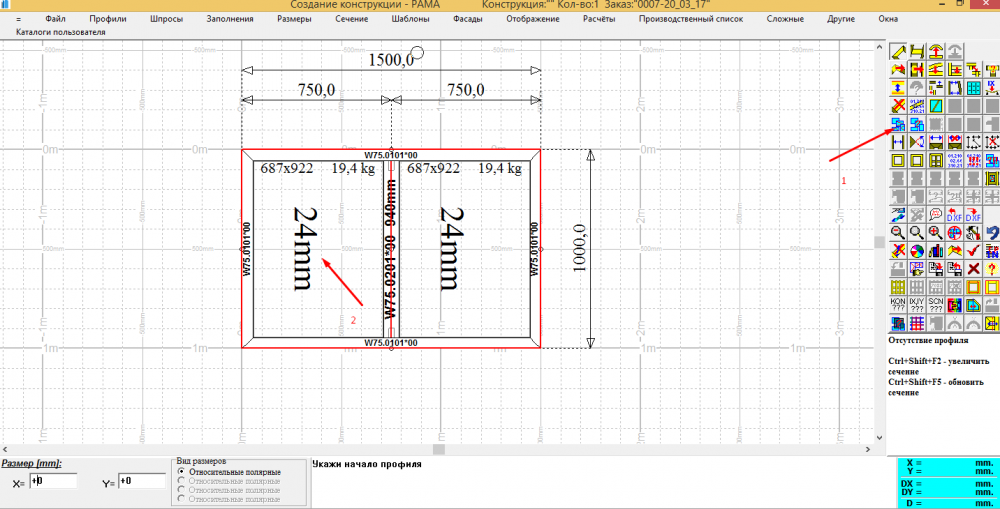
- автоматически определить конструкцию
 . Программа на основании определенных параметров (расчет статических и ветровых нагрузок) выбирает все необходимые материалы (профили, аксессуары, фурнитура). Эти профили могут быть изменены вручную. Автоматическое определение конструкции также может быть осуществлено позже. Процедура автоматического определения конструкции может быть осуществлено несколько раз.
- устанавливаем в качестве заполнения - створку
 ;
;
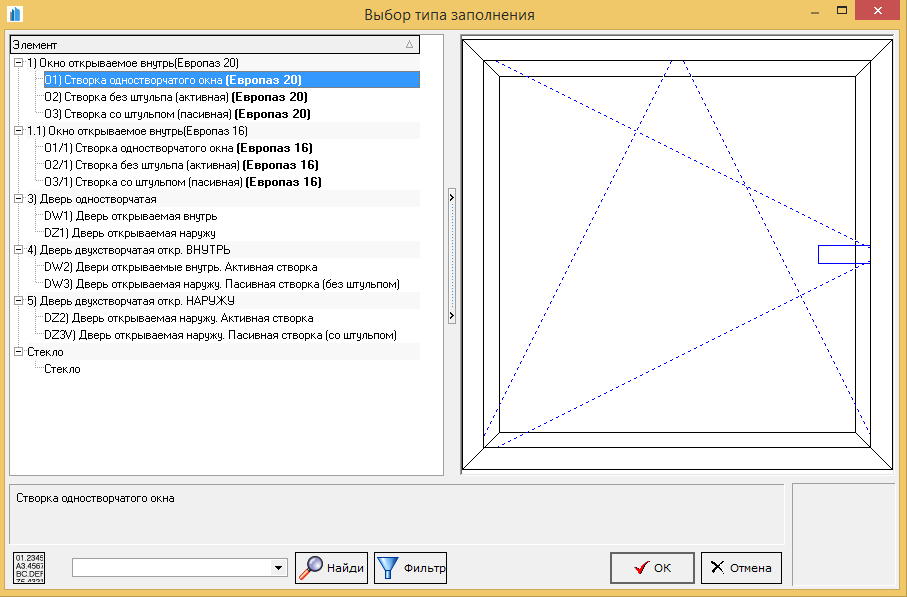
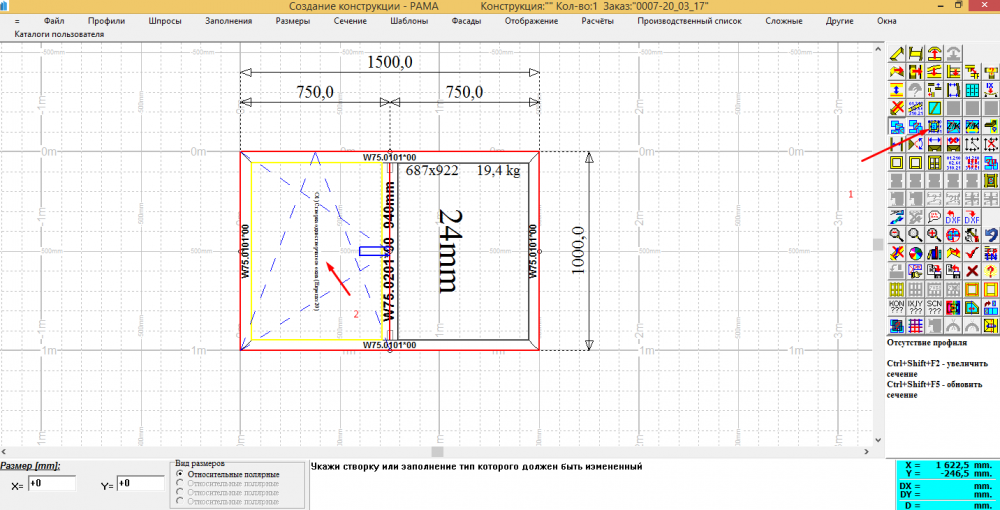
- определить створку
 , при определении необходимо выбрать тип открывания створки (поворотно-откидная, повротная или откидная) и профиль створки;
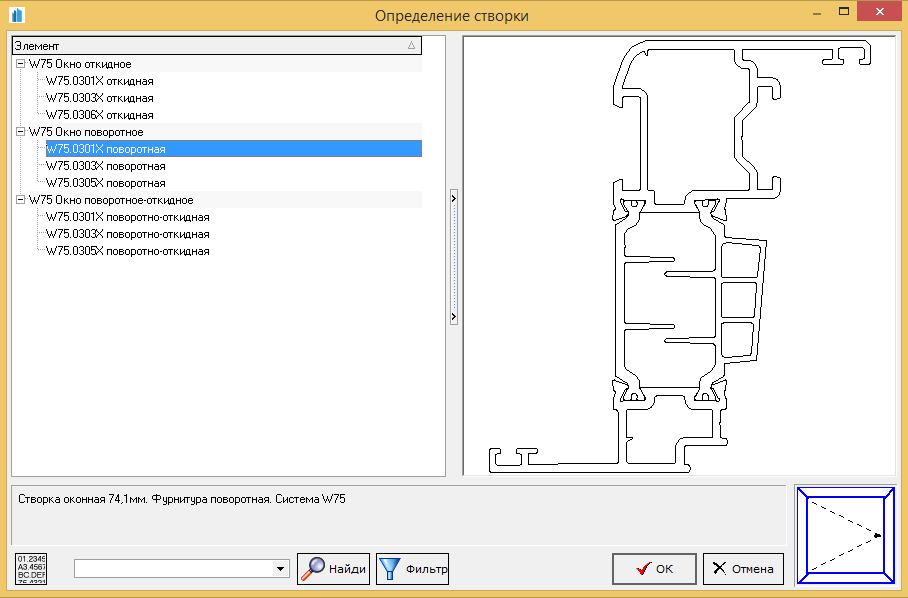
- выбираем тип открывания и профиль створки.
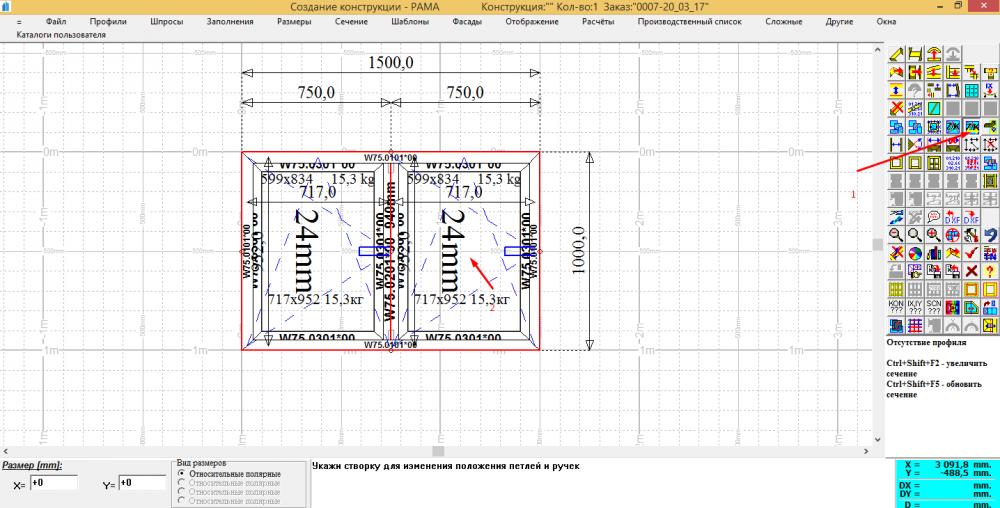
- изменяем направление открытия створки
 (выбираем опцию и нажимаем по центру створки);
- определить заполнения
 (для всей конструкции или для одного проема). После выбора нажмите на окно, чтобы изменить
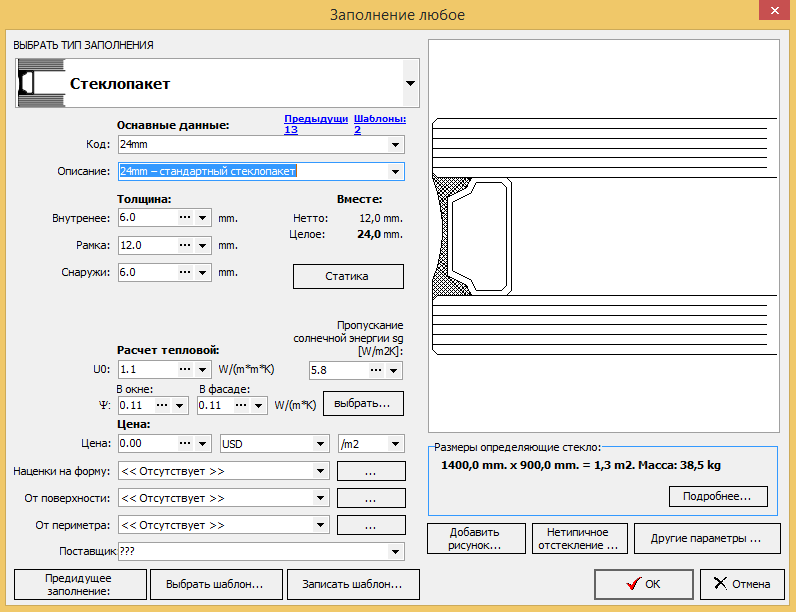
Выбираем одно из доступных категорий заполнение (одинарное стекло, стеклопакет, изоляция и т.п.).
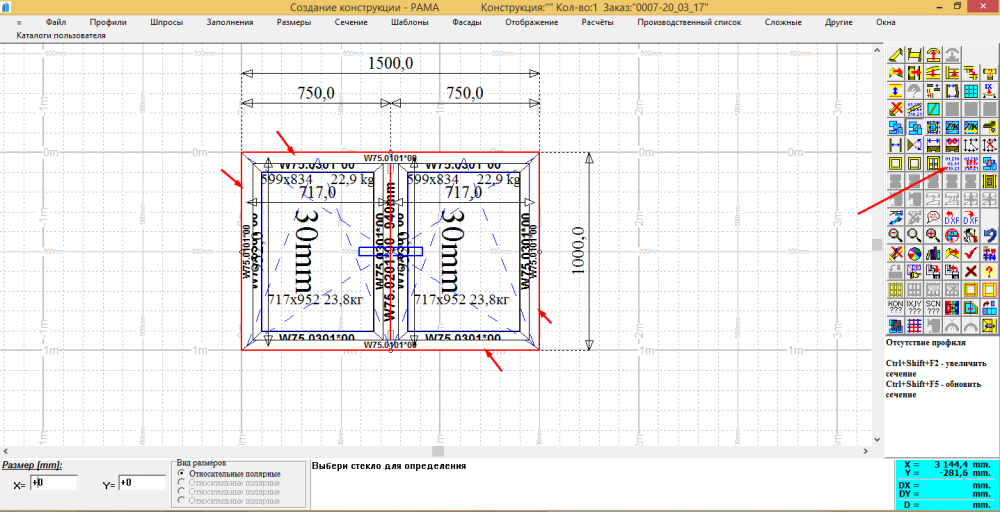
- изменить профиль рамы
 . Выберите профиль из списка. После выбора команды должен быть указан профиль, чтобы изменить. После смены первого профиля и проверки правильности конструкции, получим сообщение: "Неправильное соединение между профилями (...)", потому что профили имеют разную глубину и другую внутреннюю камеру. Вы должны изменить все профили, то сообщение исчезнет.
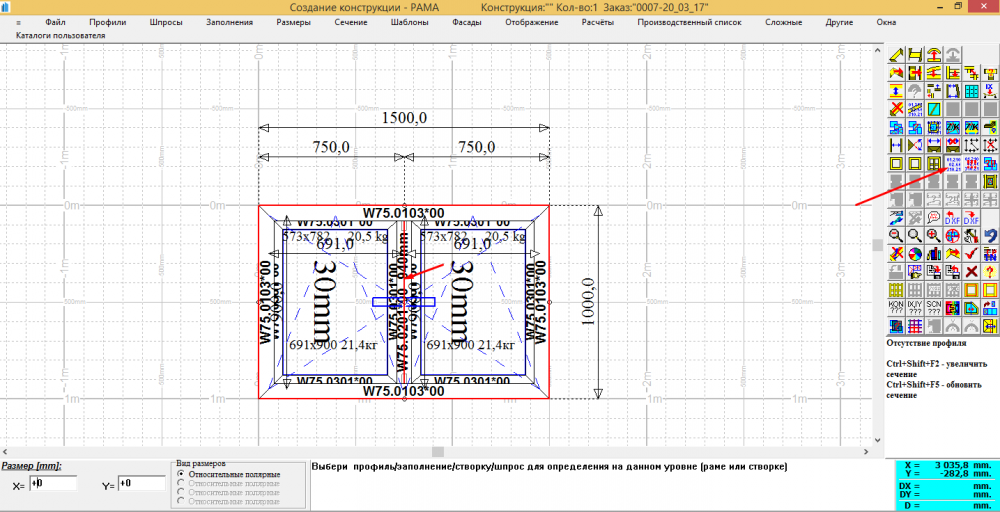
- изменить профиль импоста . Выберите профиль из списка.
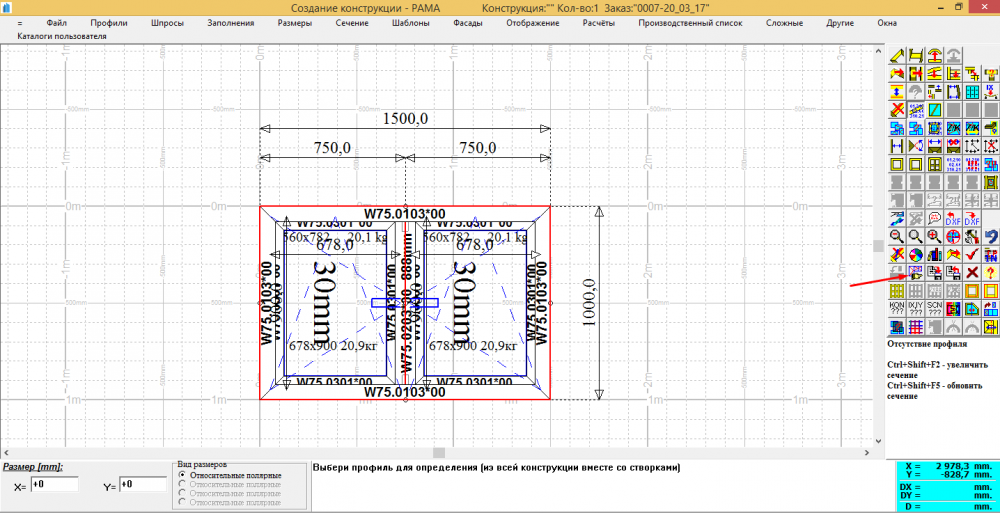
- Кнопка
 проверяет правильность конструкции, завершает построение и переходит для просмотра заказов (список конструкций).