
Создание фасадной конструкции
1. Добавляем новую конструкцию  к существующему заказу
2. Мы выбираем тип конструкции (фасад) при указании системы
3. Укажем систему фасада (рисование конструкций в разных системах выполняется аналогичным образом).
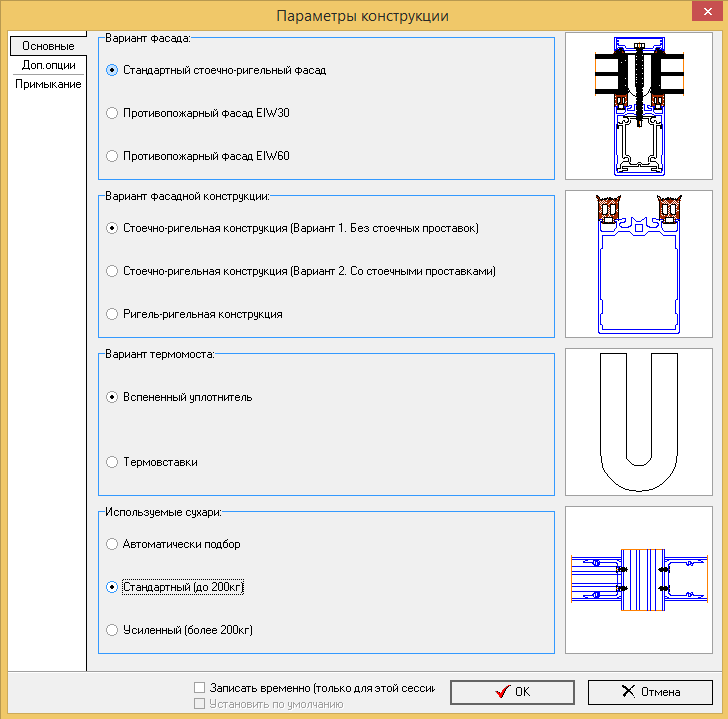
4. Задаем параметры конструкции для выбранной системы
5. Переходим в Редактор конструкции
Примеры команд для создания конструкции:
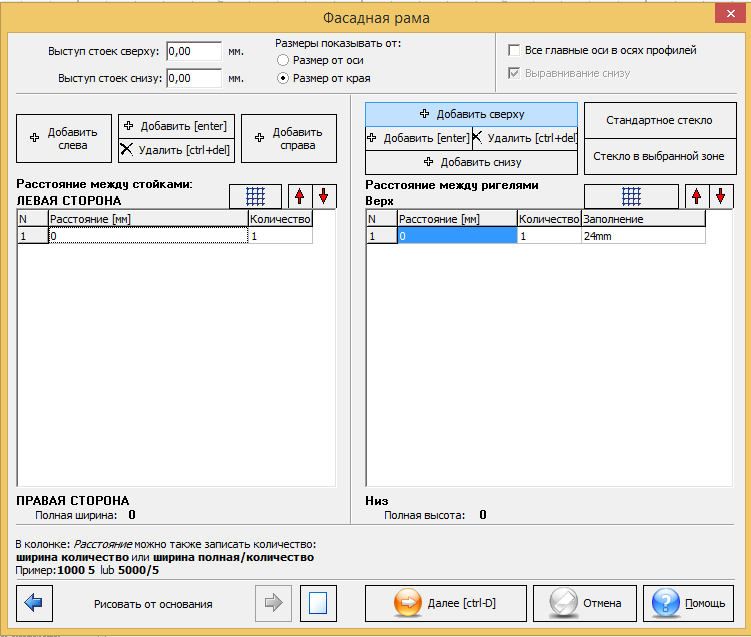
- рисуем сетку фасада. После выбора команды запускается мастер построения фасада.
Обзор мастера построения фасада
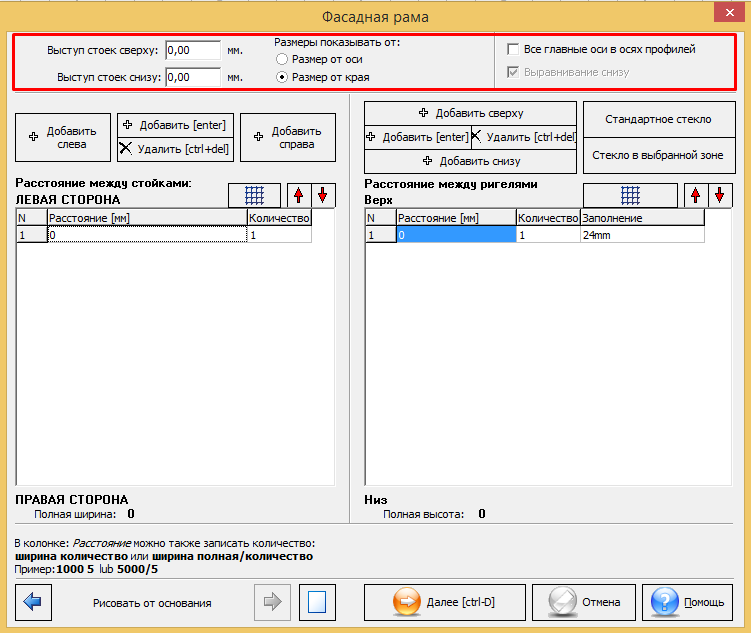
Мы определяем выступ стоек в верхней и нижней части конструкции вне сетки фасада
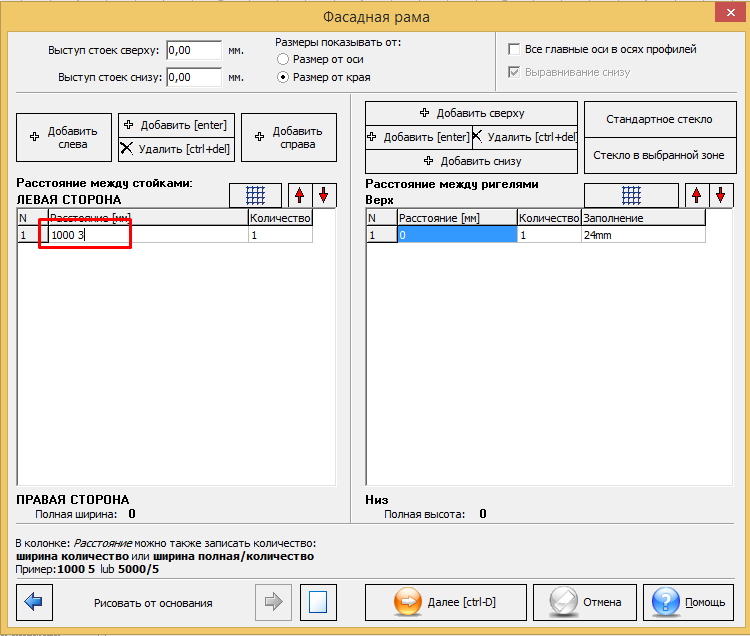
Мы определяем расстояние между стойками. Если расстояния между стойками фиксированное, просто определите расстояние и укажите количество. Можно также записать, например, 1000 3 – программа автоматически вставит значение 3 в поле количества
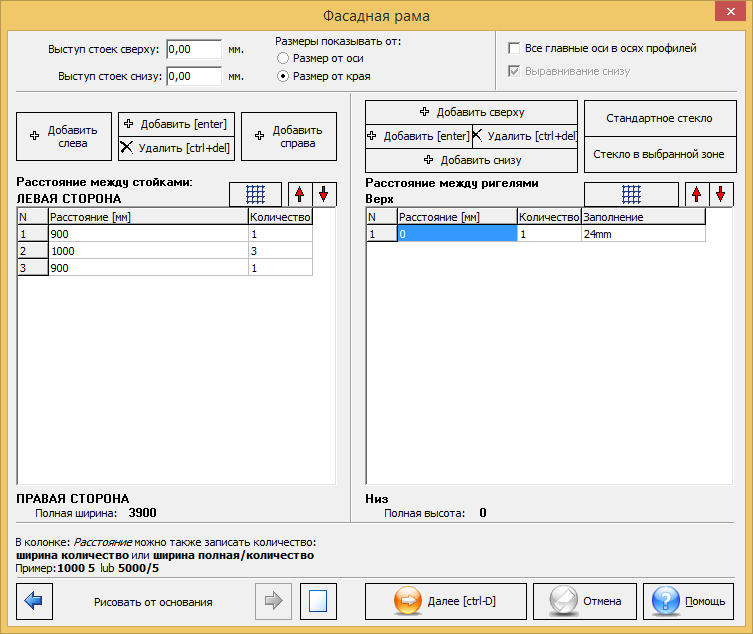
Если расстояния между стойками изменяются, мы можем добавить больше строк в список, определяющих различные расстояния. Начало списка - это левая сторона фасада, конец списка - правая сторона фасада
Доступные команды:
Добавьте слева - в позиции 1 (в начале фасада) вставляется пустая строка. Остальные поля смещаются вниз
Добавьте справа - в последней позиции (в конце фасада) добавляется еще одна строка
Добавить - программа добавляет пустое поле после активной строки
Удалить - удаляет выбранное поле
Стрелки над количеством полей - перемещает определенное измерение вверх или вниз по списку
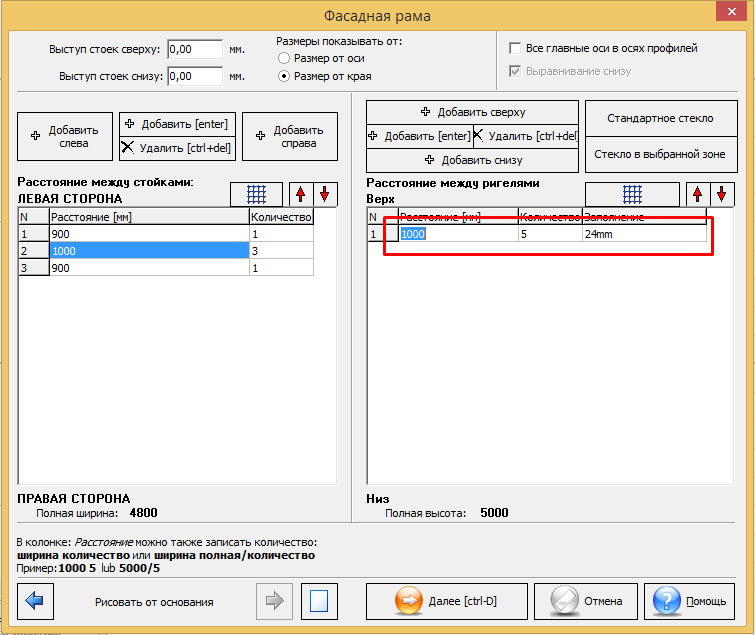
Определение расстояния между ригелями выполняется одинаково с той лишь разницей, что начало списка - это верхняя часть фасада, а нижняя часть списка - нижняя часть фасада.
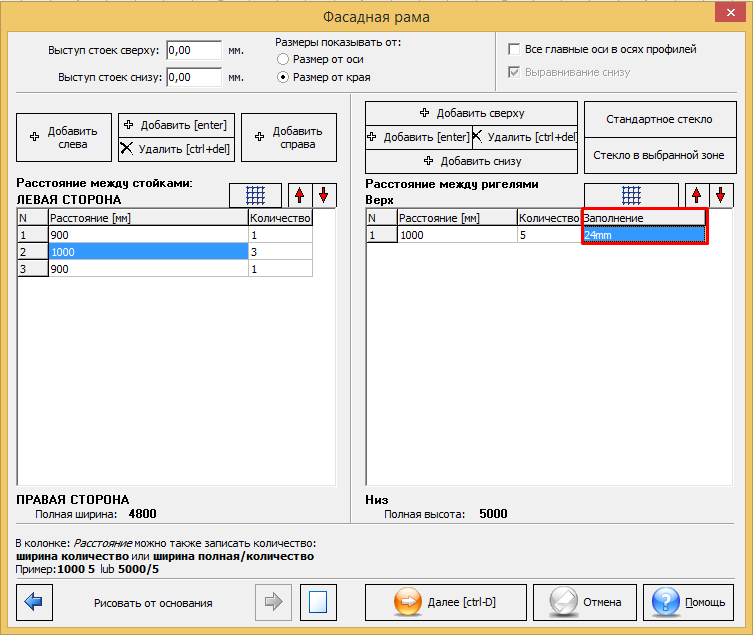
Кроме того, можно определить конкретное заполнение в выбранной области
(заполнение можно определить позже) или указать стандартное заполнение на данном этапе
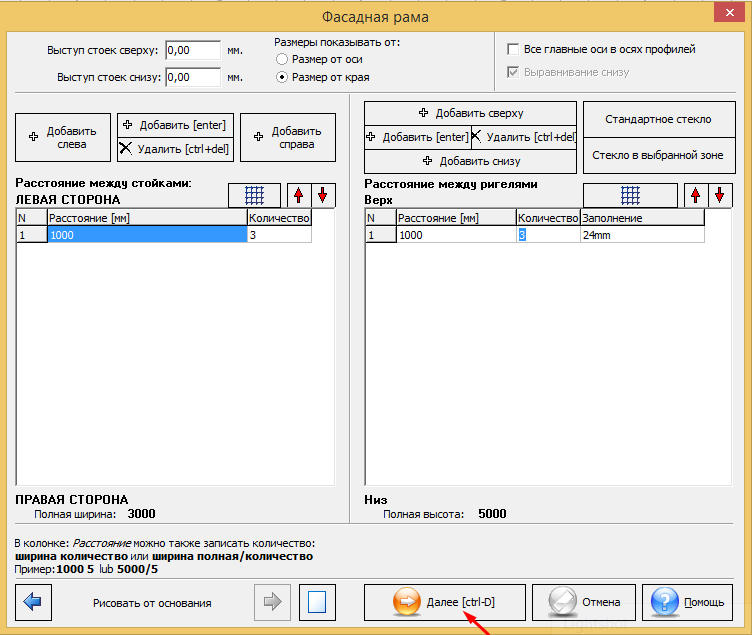
После определения всех необходимых параметров, мы продолжаем, нажимая далее
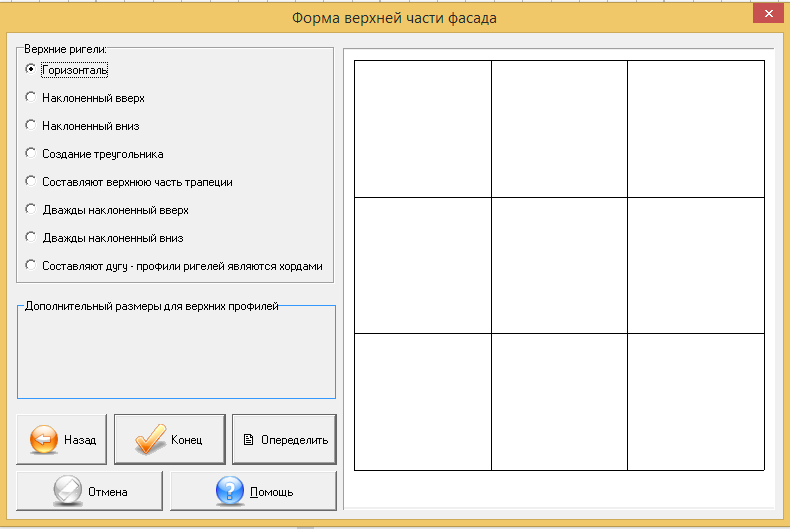
После выбора верхней части фасада, нажмите на Завершить
Форма верхней части фасада
Горизонтально - верхние ригеля выровнены по горизонтали
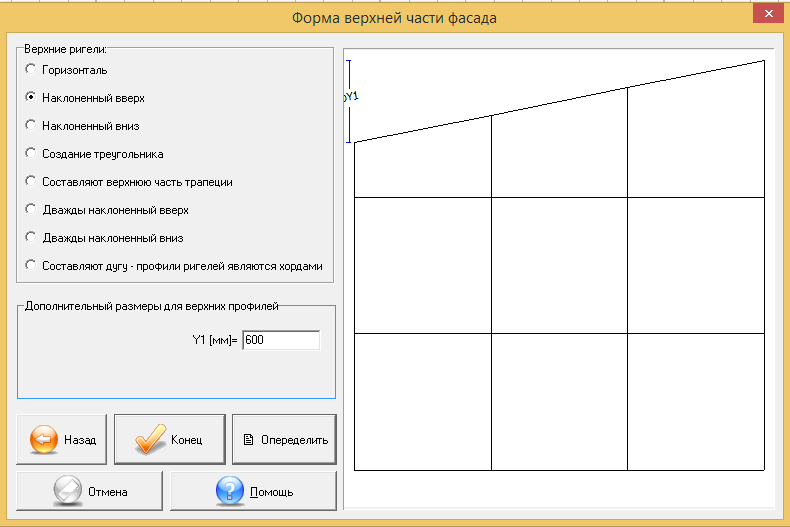
Наклонен вверх - определяем параметр Y1
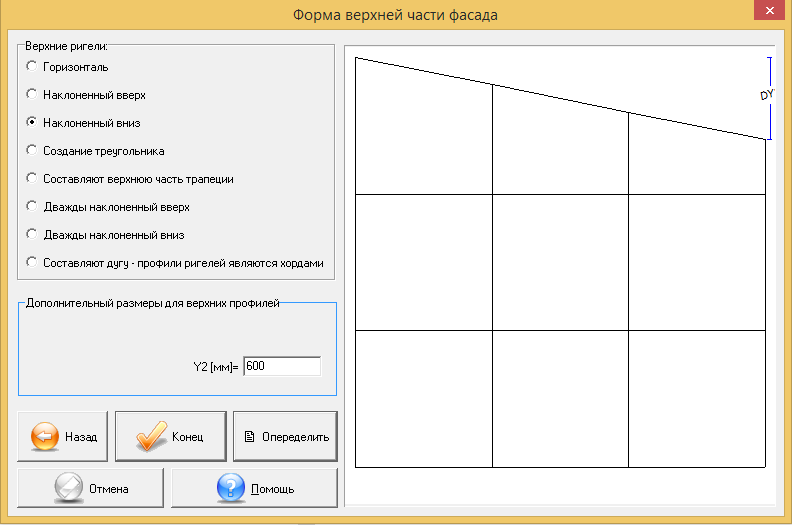
Наклонен вниз - определяем параметр Y2
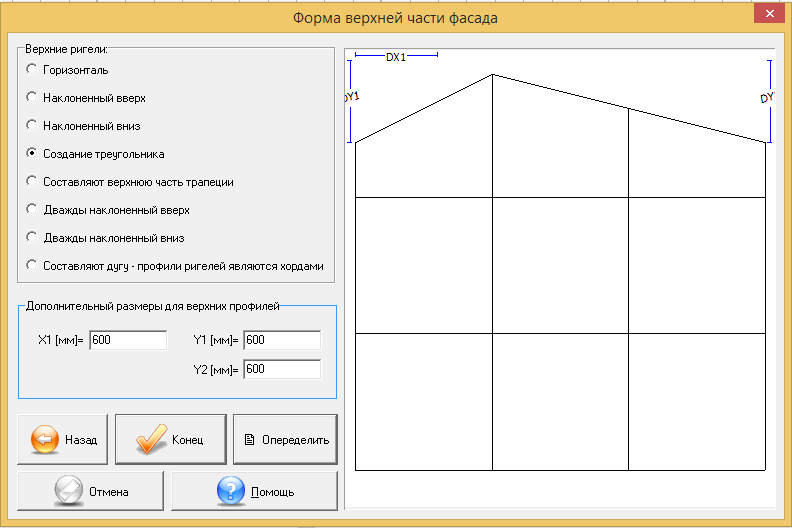
Форма треугольника - мы определяем параметры X1, Y1, Y2
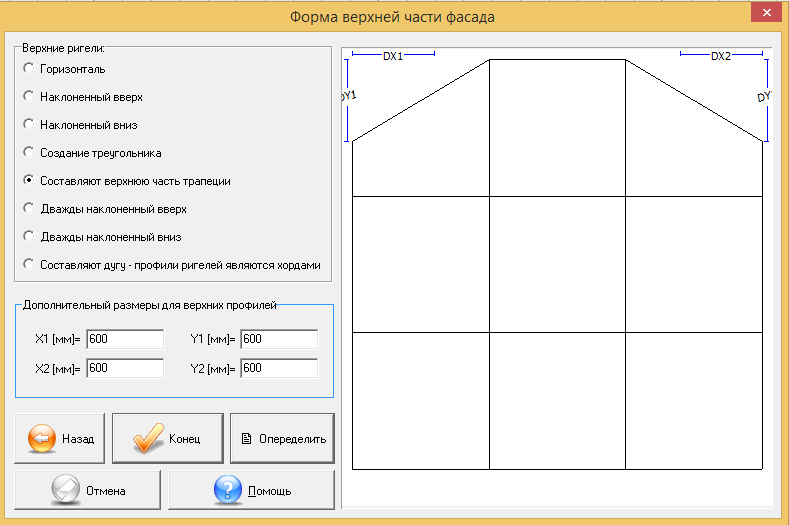
Форма трапеции - мы определяем параметры X1, X2, Y1, Y2
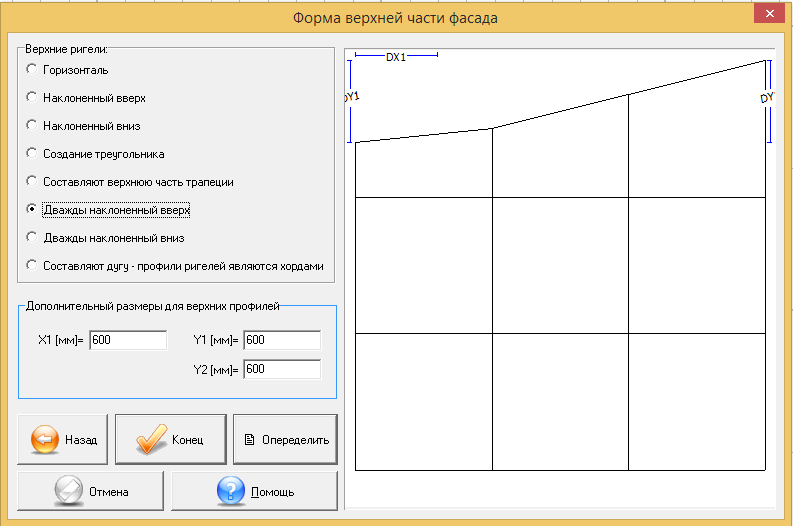
Дважды наклонный вверх - мы определяем параметры X1, Y1, Y2
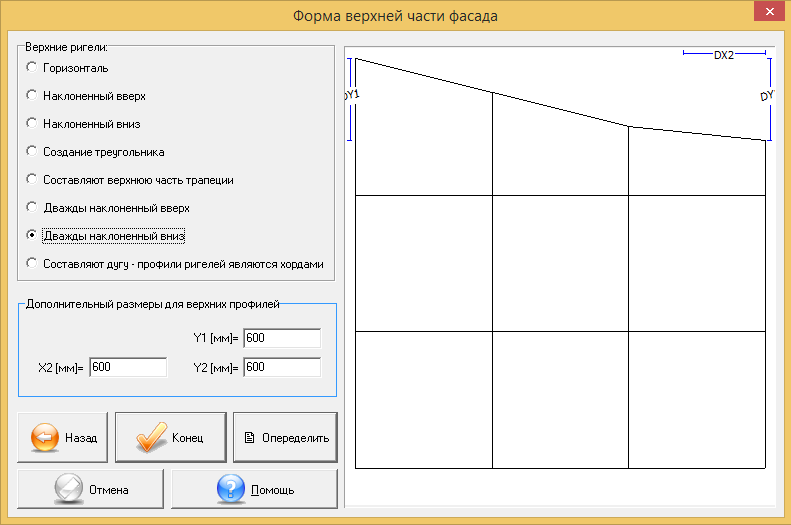
Дважды наклонный вниз - мы определяем параметры X2, Y1, Y2
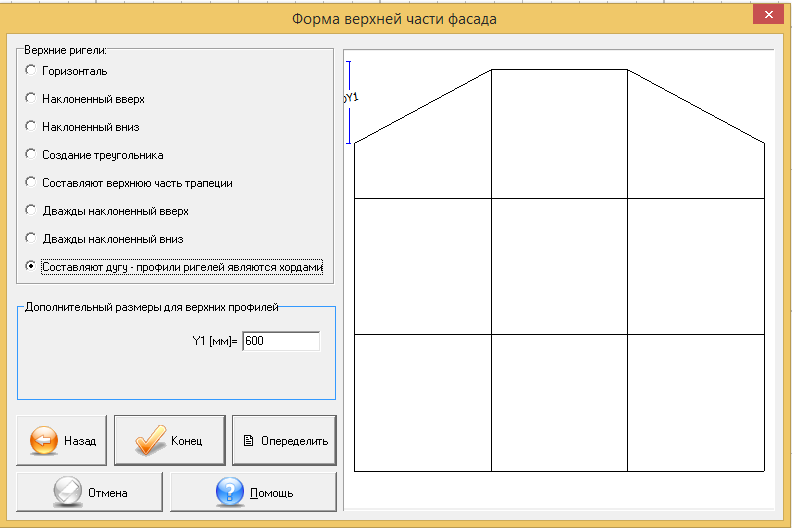
Форма арки - профили ригеля по хордам, определяем параметр Y1
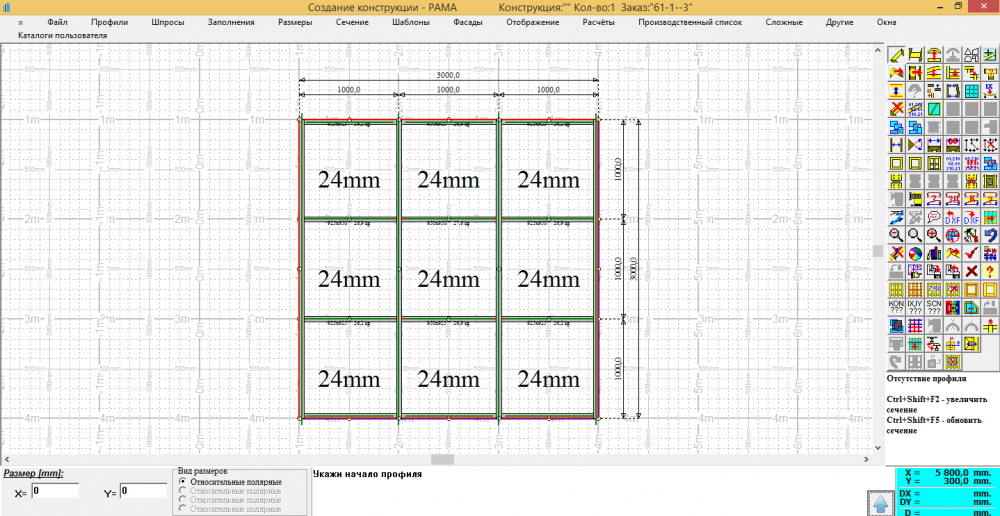
Предварительно спроектированная сетка фасада передается в редактор конструкции.
• Определяем фасадные крепления (опоры, кронштейны) - соединяем фасад со стеной
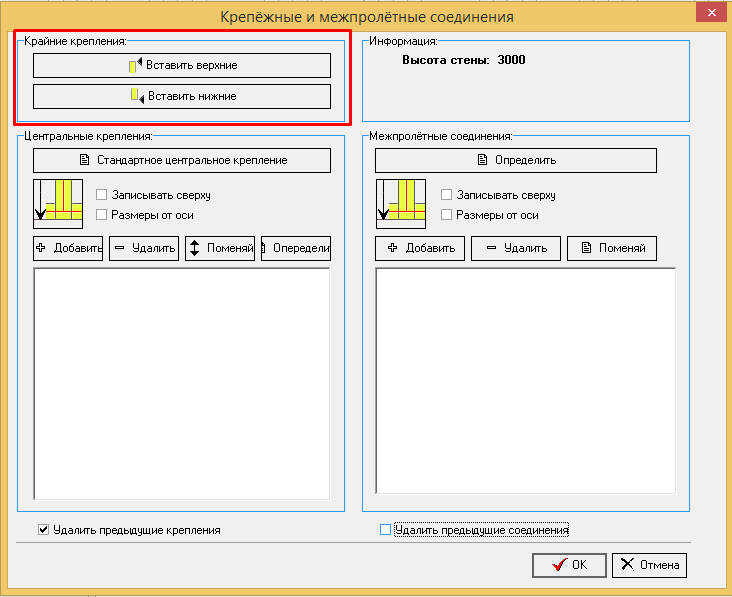
Мы определяем фасадные крепления в левой части окна.
Крепление для фасада, с фиксацией только в нижней и верхней части, определяются нажатием кнопок «Вставить верхние» и «Вставить нижние». В случае высоких фасадов определяем дополнительную промежуточные крепления (межэтажные кронштейны).
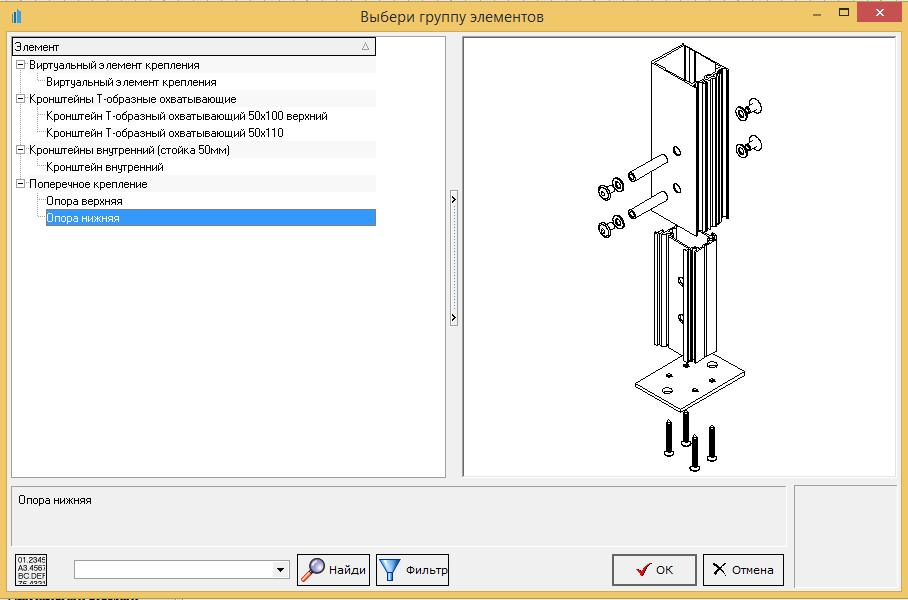
После выбора «Вставить верхние» или «Вставить нижние» выберите крепление из списка. Правильный выбор фасадных креплений для различных типов фасадов должен быть указан в системных каталогах.
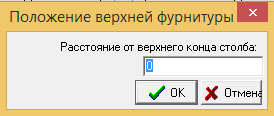
После выбора элемента крепления из списка, мы дополнительно определяем смещение его относительно края стойки.
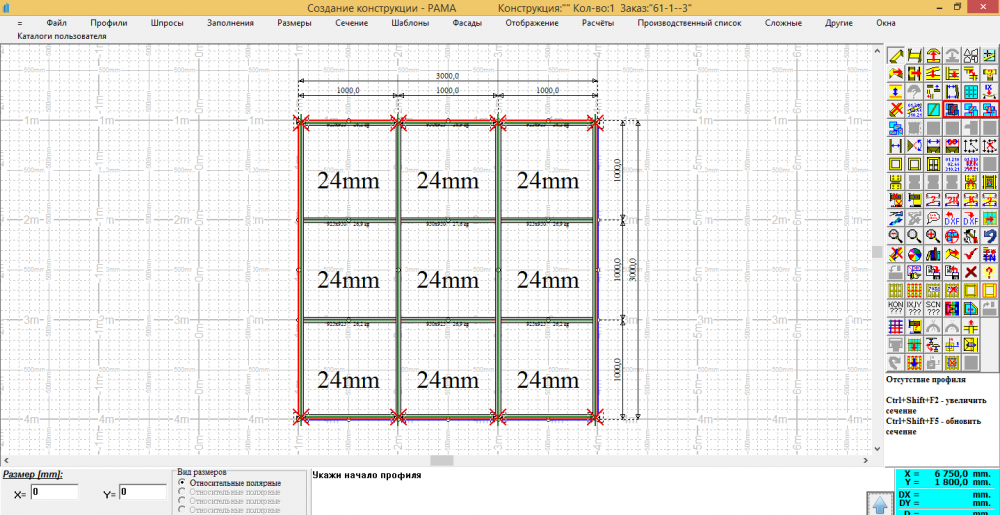
- Определяем заполнение для фасада - в выбранном месте, в выбранной полосе или в целом для фасада
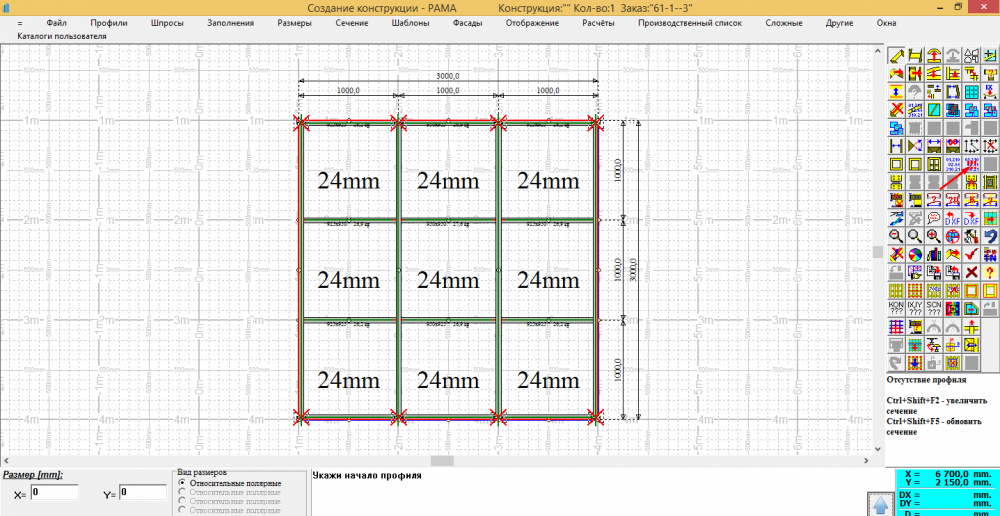
- автоматическое определение - программа на основании параметров здания, местоположения, веса конструкции, установки элементов крепления выберет стойки и ригеля соответствующей глубины
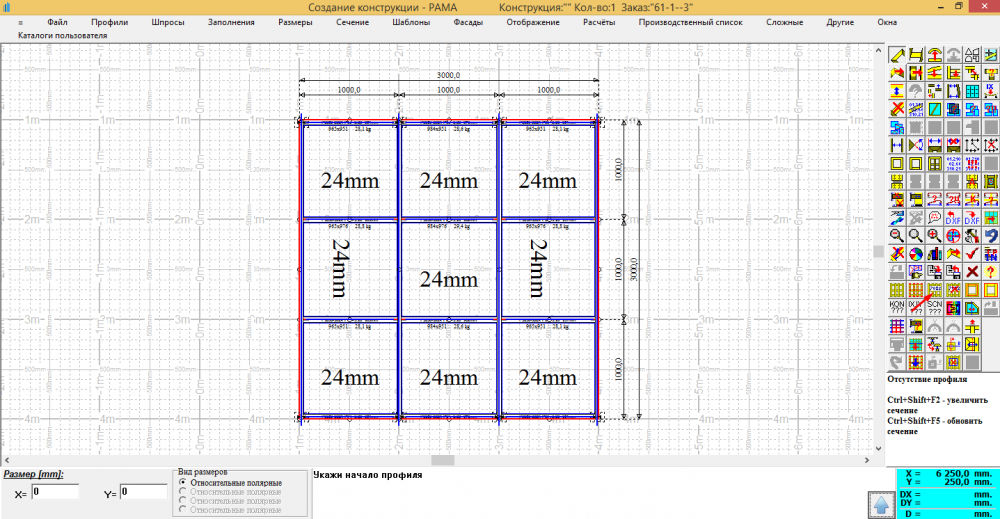
Необходимо проверить выбранные стойки / ригеля, чтобы избежать стоек / ригелей различной глубины. После определения профилей с наибольшей глубиной, мы определяем все стойки и ригели в конструкции
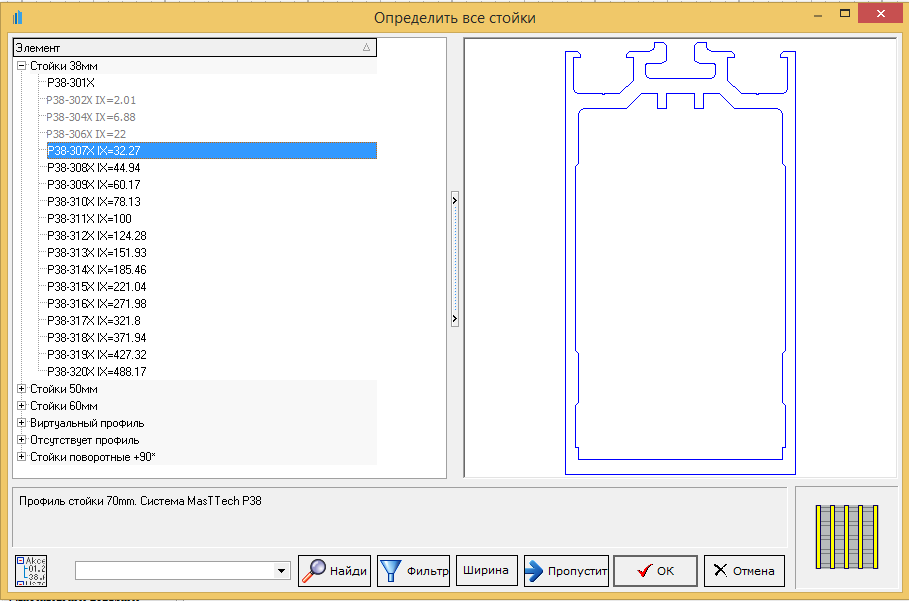
Выберите профиль для всех стоек из списка
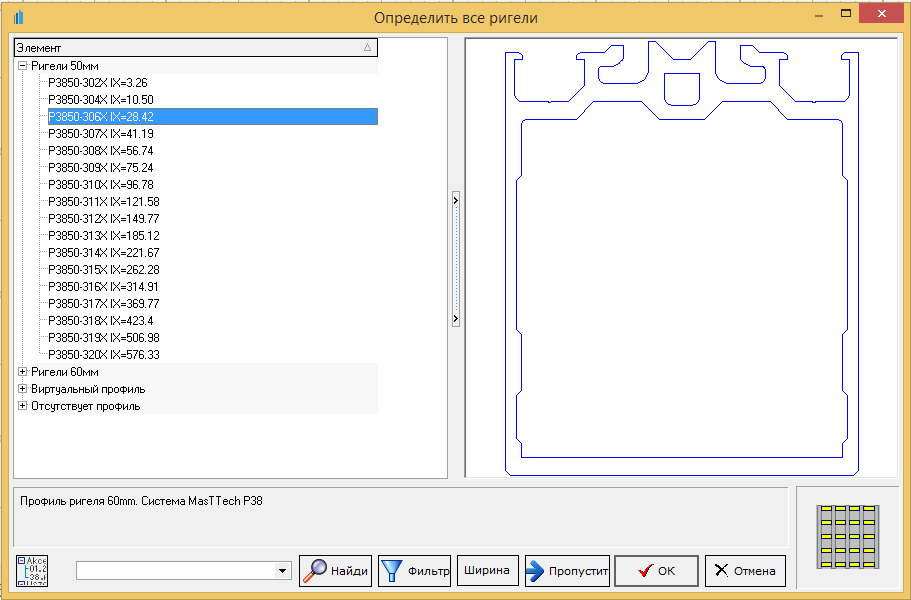
Выберите профиль для всех ригелей из списка
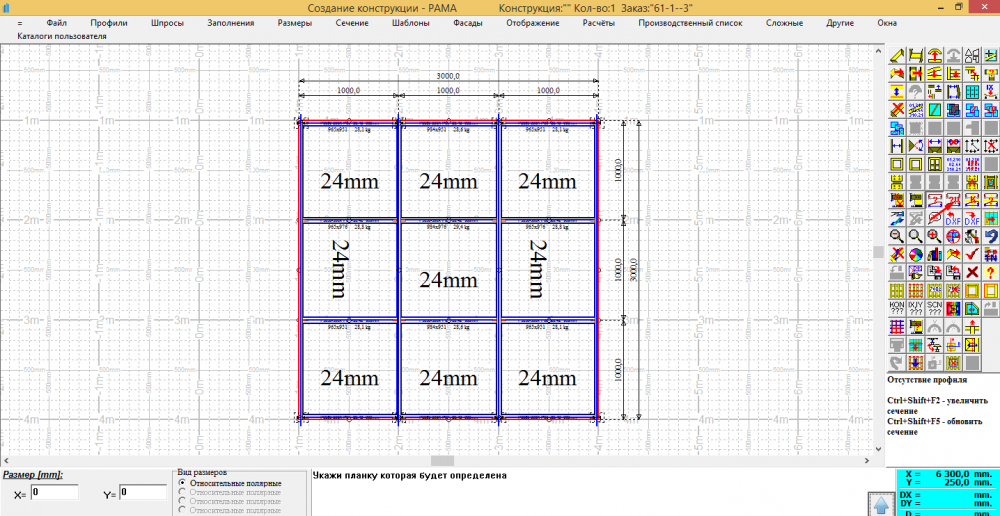
- Определяем прижимные и декоративные планки
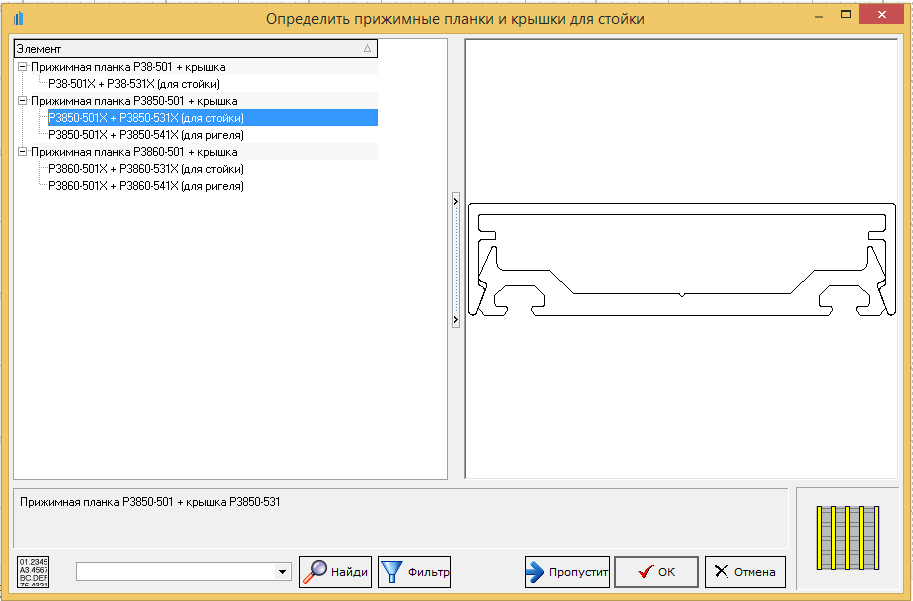
Определяем прижимные и декоративные планки стойки для всего фасада
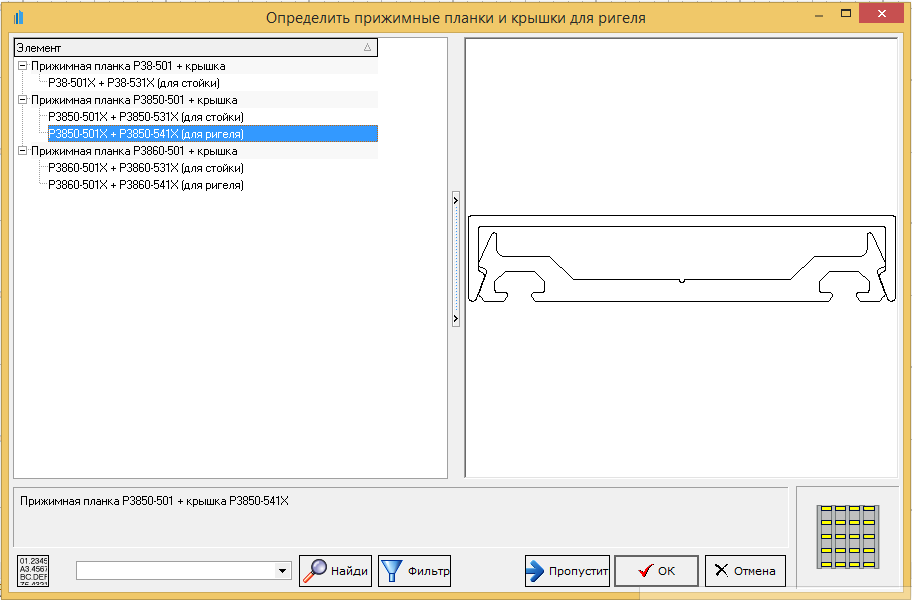
Определяем прижимные и декоративные планки стойки для всего фасада
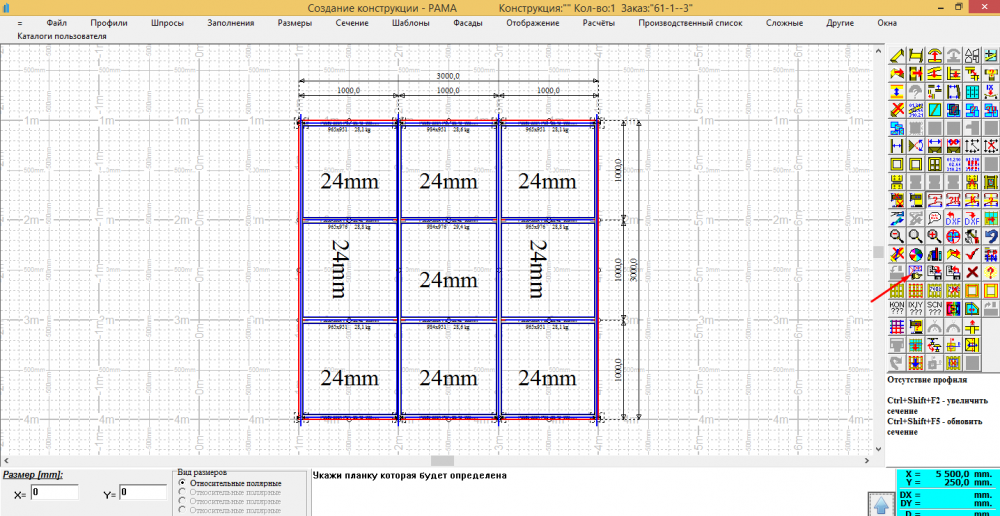
6. Кнопка выхода проверяет правильность структуры, заканчивает редактирование чертежа и переходит на лист заказа (список конструкций)