
Редактор нестандартных конструкций
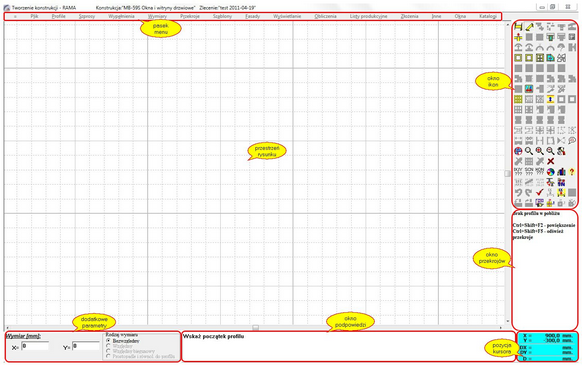
Окно Редактор рисунка разделено на области:
- пространство чертежа;
- строка меню;
- окно иконок;
- окно сечений;
- окно подсказок;
- положение курсора;
- дополнительные параметры, доступные во время рисования.
Пространство чертежа
Область, в которой будет создана и отредактирована конструкция.
Окно сечений
Во время рисования конструкции, при наведении курсора мыши на профиль в Окне сечении отображается текущее сечение, например.
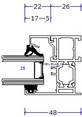
Когда сечение окна не отображается, Вы можете увидеть дополнительную информацию: Ctrl + Shift + F2 – вывести сечение на полный экран;
Окно подсказки
- В окне отображаются подробные советы о том, как использовать каждую команду, например.
- вставить профиль:
- укажите точку начала профиля;
- укажите точку конца профиля.
- определение расстояния между двумя параллельными профилями:
- выберите вертикальный или горизонтальный профиль или створку;
- выберите конец любого профиля /шпроса параллельно первому
- После наведения на профиль отображается общая информация о профиле (или группе профилей): код профиля, цвет, общие параметры и т.п.
Положение курсора
Программа отображает положение курсора в определенной системе координат.
Дополнительные параметры
При использовании некоторых команд, Вы можете использовать дополнительные параметры. Примеры использования для команд:
Профиль | Вставка | С комбинацией "Т"
Фасады | Переместить все вправо от выбранной точки
Профиль | Переместить | Продлить профиль
Компоновка и расположение видимых иконок можно изменить. Изменение параметров значков и их настройки доступны в меню: Файл | Старые/новые положение иконок.
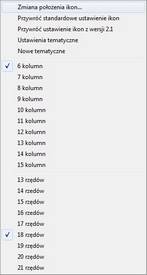
Описание иконки будет отображаться при наведении. Порядок иконок можно изменить - щелкнуть правой кнопкой мыши на любой иконке, отобразится следующее окно:
- Изменить положение иконок – позволяет изменить расположение иконок в списке;
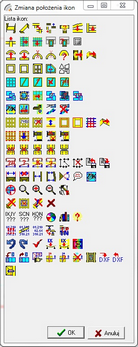
После вызова команды - отображаются окно со всеми иконками:
Чтобы изменить порядок иконок, нажмите на иконку, которую необходимо переместить, и (не отпуская левой кнопки мыши) "перетащите" на новое место. Только после этого отпустите левую кнопку мыши - значок изменяет местоположение. Описанную выше процедуру можно повторить несколько раз, перемещая другой (или тот же) значком. Нажатие OK сохраняет новую позицию иконок.
- Восстановить расположение по умолчанию иконки - восстановить стандартное расположение иконок.
- Восстановление настройки иконки из версии 2.1 - восстанавливает расположение иконок, доступных в более ранних версиях.
- Тема - восстановить расположение иконок, сохраненных как "тематический".
- Новая тема - восстановить расположение иконок, сохраненной в качестве "новой темы".
- X столбцов - после выбора программы будет отображаться иконки в указанном числе столбцов.
- X строк - после выбора программы будет отображаться иконки в указанном количество строк.
Все доступные команды окна Редактор рисунка доступны в меню. Среди иконок лишь некоторые из наиболее полезных команд. Порядок значков может быть изменен.
Ниже приводится описание иконок:
Ряд 1, операции на профиле:
 - Вставить профиль, соединенный с соседними профилями типа "T". Профиль|Вставить|C соединением типа "T"
 - Вставить профиль, соединенный с соседними под углом. Профиль|Вставить |Соединение угловое
 - Изменение соединение профилей типа "T". Профиль|Соединить/Разделить профиль типа "T"
 - Выравнивание второго указанного по первому горизонтальному или вертикальному профилю. Размер|Подобрать параллельные профили
 - Изменить тип соединения между указанными профилями. Профиль|Изменить тип соединения
 - Выровнять наклонный профиль. Профиль|Сдвинуть|Выровнять по горизонтали или вертикали
 - Подвинуть профиль к концу второго. Профиль|Сдвинуть|Сдвинуть конец к концу
Ряд 2:
 - Выдвинуть профиль на указанную длинну. Профиль|Сдвинуть|Вдоль профиля
 - Раздвинуть по горизонтали. Фасад|Раздвинуть по горизонтали
 - Раздвинуть по вертикале. Фасад|Раздвинуть по вертикале
 - Вставка каркаса. Другие|Вставить каркас конструкции
 - Изменение выбранного каркаса. Другие|Изменить каркас конструкции
 - Равномерное распределение стекла в створке. Шаблоны|Равное распределение стекла
Ряд 3, дуги, копирование, перемещение профиля:
 - Создать дугу из прямого профиля. Профили|Дуги|Создать/изменить дугу
 - Создать прямой профиль из дуги. Профиль|Дуги|Удалить дугу
 - Разделить дугу на две части. Профиль|Дуги|Разделение дуги
 - Соедините две дуги. Профиль|Дуги| Соедините две дуги с одинаковым радиусом
 - Параметры дуги. Профиль|Дуги|Параметры дуги
 - Перемещение параллельного или копирования профиля. Профиль|Сдвинуть|Копировать или перемещать параллельно
 - Переместить выбранную точку профиля или размер. Профиль|Сдвинуть|Передвинуть конец
Ряд 4, шаблон рам:
 - Создать раму окна. Шаблон|Рама окна
 - Создать раму двери. Шаблон|Рама двери
 - Создать раму сложную. Шаблон|Рама сложная
 - Отзеркалить всю конструкцию. Шаблон|Отзеркалить конструкцию
 - Выбор одного из множества рам. Шаблон|Шаблон рам
Ряд 5, шпросы:
 - Вставить для выбранного заполнения импоста или шпросы. Шпросы|Вставить шпросы или импоста в выбранное заполнение
 - Установка нового шпроса. Шпрос|Новый
 - Определить указанный шпрос. Шпрос|Определить
 - Удалить указанный шпрос. Шпрос|Удалить
 - Определить все шпросы. Шпрос|Определить все
Ряд 6, заполнение:
 - Изменить тип заполнения. Заполнение|Изменить тип заполнения
 - Определение створки. Заполнение|Определить створку
 - Копирование створок (или заполнений) в другое заполнение. Фасад|Копирование створки, рамы или стекла
- Определение выбранного заполнения. Заполнение|Определить заполнение
 - Определение заполнения в выбранном прямоугольнике. Заполнение|Определить заполнение в выбранном прямоугольнике
 - Определение все заполнения. Заполнение|Определить все заполнение
Ряд 7, изменение оконных створок:
 - Изменение положения петель или ручек. Заполнение|Изменить положение петель или ручек
 - Изменение положения створок. Заполнение|Изменение положения створок
 - Выбор фурнитуры и ручки. Заполнение|Изменение фурнитуры и ручки
 - Добавить группу элементов. Производственный список|Вставить группу элементов
 - Удалить группу элементов. Производственный список|Удалить группу элементов
Ряд 8, рама фасада, оси симметрии:
 - Создание сетки фасада. Фасад|Редактор сетки фасада
 - Определить стойки и ригеля. Фасад|Изменить все стойки и ригеля
 - Снять определение всех стоек и ригелей. Фасад|Снять определение всех стоек и ригелей
 - Изменить оси выбранного профиля. Шаблоны|Изменить оси профиля
 - Ось размеров в осях профиля. Шаблоны|Изменение всех осей профиля|Все главные оси в осях профилей
 - Ось размеров по краям профиля. Шаблоны|Изменение всех осей профиля|Стандартное (по краям профиля)
 - Разделение конструкции на части. Производственный список|Разделение конструкции на части
 - Перемещение всей структуры в нужном направлении. Отображение|Сдвинуть всю конструкцию
Ряд 9, крепление:
 - Редактор элементов крепления и межпролётных соединений. Фасады|Добавить элемент крепления и межпролётных соединений
 - Передвинуть элемент крепления и разрез. Фасады|Передвинуть элемент крепления и разрез
 - Добавить крепление фасадное. Фасады|Элементы крепления|Добавить
 - Удалить крепление фасадное. Фасады|Элементы крепления|Удалить
 - Определить крепление фасадное. Фасады|Элементы крепления|Определить
Ряд 10, межпролётное соединение:
 - Определить все межпролётные соединения. Фасады|Межпролетные соединения|Определить все
 - Удалить все межпролётные соединения. Фасады|Межпролетные соединения|Удалить
 - Определить указанное межпролётные соединения. Фасады|Межпролетные соединения|Определить
 - Редактор межпролётного соединения. Фасады|Межпролетные соединения|Редактор
 - Добавить межпролётного соединения. Фасады|Межпролетные соединения|Добавить
Ряд 11, фасадные планки, размеры:
 - Позволяет определить все вертикальные и горизонтальные планки. Фасады|Планки|Определить все планки
 - Позволяет определить выбранную планку. Фасады|Планки|Определить планку
 - Уложить планки, как профили стойки и ригеля. Шаблоны|Уложить планки как стойки/ригели
 - Позволяет изменить положение, иначе чем положение стойки/ригеля. Фасады|Планки|Соединение
 - Автоматическое установка размеров. Шаблоны|Автоматическое образмеривание
 - Удалить все размеры. Размеры|Удалить все
 - Загрузить незаконченную конструкцию с файла. Файл|Загрузить
 - Сохранить незаконченную конструкцию в файл. Файл|Сохранить
Ряд 12, размеры, комментарий:
 - Вставить размер между выбранными точками. Размеры|Новый
 - Удалить размер. Размеры|Удалить
 - Определение расстояния между параллельными профилями. Размеры|Между параллельными профилями
 - Перемещение профиля, определяя размеры между базовыми точками профиля. Профиль|Переместить|Переместить две точки профля
 - Вставьте угловой размер между выбранными размерами. Размеры|Новый угловой
 - Вставить комментарий. Другие|Вставить комментарий
 - Положение петель и ручки. Заполнение|Определить положение петель и ручек
Ряд 13, параметры масштабирования:
 - Расположить конструкцию в центре экрана. Заполнение|Показать все
 - Переход к выбранной области. Заполнение|Увеличить изображение области
 - Увеличить в два раза. Заполнение|Увеличение
 - Уменьшить в два раза. Заполнение|Уменьшение
 - Редактор опций. Заполнение|Редактор опций
Ряд 14, удаление:
 - Удаление профилей или комментария. Профили|Удалить
 - Удалить все профили, которые выбраны прямоугольником. Шаблоны|Удалить профили в прямоугольнике
 - Удалить все элементы конструкции, начать рисовать заново. Шаблоны|Удалить все
 - Закрытие окна без сохранения изменений в конструкции. =|Отменить
Ряд 15, настройки:
 - Опции статического расчета. Расчеты|Опции расчета
 - Параметры здания и созданной стены. Расчеты|Параметры здания и созданной стены
 - Параметры созданной конструкции. Расчеты|Параметры конструкции
 - Изменить цвет все конструкции. Другие|Определить цвет
 - Ограничение возможности определения по выбранной системе. Другие|Исп. системы
 - Информация как создавать конструкцию. =|Помощь
Ряд 16, определение, производственный список:
 - Автоматическое определение кострукции. Шаблоны|Автоматическое определение
 - Определение профиля. Профиль|Определение
 - Определение произвольно выбранного элемента. Другие|Определение любого элемента
 - Замена системы конструкции. Другие|Изменить систему конструкции
 - Производственный список. Производственный список|Производственный список конструкции
Ряд 17:
 - Отменить последнюю выполненную команду. Другие|Отменить последнюю команду
 - Выполнить отмененную операцию заново. Другие|Вернуть
 - Проверка конструкции. Другие|Проверить конструкцию
 - Рассчитать коэффициенты IX, IY выбранного профили. Расчеты| Моменты инерции выбранных профилей
 - Тепловой расчет. Расчеты|Тепловой расчет
Ряд 18:
 - Возврат в раме после изменения свойств створки. Заполнение|Возврат к раме
 - Зайти к редактированию сткорки. Заполнение| Изменение активного слоя на выбранного створке
 - После построения конструкции закрыть окно и записать изменения. =|Дальше
 - Добавление сечения к конструкции. Сечение|Добавить сечение
 - Изменение параметров вставленного сечения. Сечение|Свойства выбранного сечения
 - Удалить указанные сечения. Сечения|Удалить сечение
 - Перемещение между слоями в фасаде.
 - Экспортировать сетку рамы в файл DXF. Файл|Экспорт в DXF
 - Импортировать сетку рамы с файла DXF. Файл|Импорт в DXF
Ряд 19:
 - Заполнение фасада обжима. Фасады | Заполнение фасадов обжимом