
Окно заказа
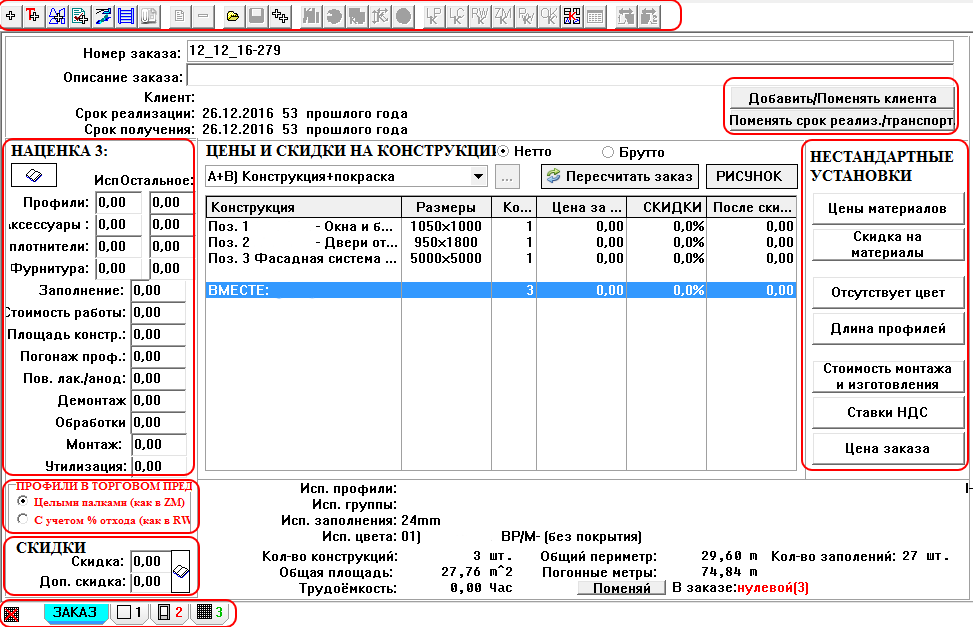
- Панель иконок
- Список клиентов
- Клиент – поменять клиента
- Наценка 3 (Пользователя)
- Список оптимизации
- Скидка
- Нестандартные установки
- Вид конструкции
Панель иконок. Часть иконок может быть серым цветом, если эта функция не доступна. Например, печать "Производственного списка" невозможна (верхний снимок экрана), поскольку не выбрана ни одна конструкция (1, 2 или 3).
 - Добавление новой конструкции к активному заказу. Также доступно в меню Конструкция.
 - Добавление новой шаблонной конструкции к активному заказу. Также доступно в меню Конструкция.
 - Добавление новой непрямоугольной конструкции к активному заказу. Также доступно в меню Конструкция.
 - Добавление списка материалов (добавление материалов в ручную) к заказу. Также доступно в меню Конструкция.
 - Добавление новой конструкции в виде группы элементов. Также доступно в меню Конструкция.
 - Добавление комплексной группы. Также доступно в меню Конструкция.
 - Добавление текстовой позиции. Также доступно в меню Конструкция.
 - Изменение выбранной конструкции активного заказа. Также доступно в меню Конструкция.
 - Удаление выбранной конструкции активного заказа. Также доступно в меню Конструкция.
 - Позволяет загрузить из файла в активный заказ одну конструкцию. Также доступно в меню Конструкция.
 - Позволяет сохранить на диск выбранную в активном заказе конструкцию. Также доступно в меню Конструкция.
 - Скопировать конструкцию с выбранного заказа. Также доступно в меню Конструкция.
 - Изменение системы конструкции. Также доступно в меню Конструкция.
 - Изменение цвета каждой конструкции. Также доступно в меню Конструкция.
 - Изменение типа заполнения конструкции. Также доступно в меню Конструкция.
 - Удаляет старые размеры и вставляет свои собственные в выбранной конструкции. Также доступно в меню Конструкция.
 - Изменение дополнительных наценок, связанных с нестандартной формой конструкции. Также доступно в меню Конструкция.
 - Печать Производственного списка (только для активной конструкции). Также доступно в ме-ню Расчеты.
 - Печать Списка порезки (только для активной конструкции). Также доступно в меню Расчеты.
 - Печать Внутренний расход (только для активной конструкции). Также доступно в меню Расчеты.
 - Печать Списка материалов (только для активной конструкции). Также доступно в меню Расчеты.
 - Печать Внутренние поступления (только для активной конструкции). Также доступно в меню Расчеты.
 - Печать Предложение для клиента (только для активной конструкции). Также доступно в меню Расчеты.
 - Печать Оценки заказа (только для активной конструкции). Также доступно в меню Расчеты.
 - Печать рисунка для активной конструкции. Также доступно в меню Расчеты.
 - Прайс конструкции для активной конструкции. Также доступно в меню Расчеты.
 - Изменение позиции активной конструкции перемещением влево.
 - Изменение позиции активной конструкции перемещением вправо.
Клиент – изменение клиента. Выбираем клиента из списка и нажимаем "изменить клиента"

Отобразится дополнительное окно со списком клиентов для выбора:
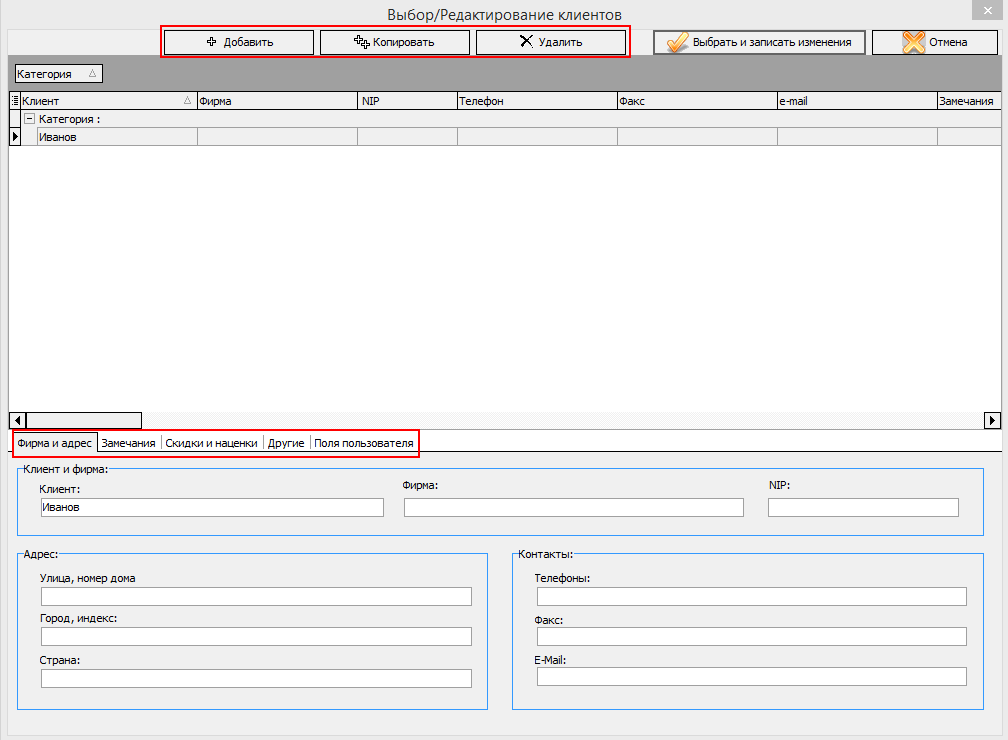
Выбираем клиента из списка и нажимаем "Выбрать". Если Вы хотите добавить клиента в списке, то необходимо нажать кнопку "Изменить". После нажатия отобразятся дополнительные функцио-нальные клавиши:
- + - добавить нового клиента;
- - - удалить клиента;
- ++ - скопировать клиента.
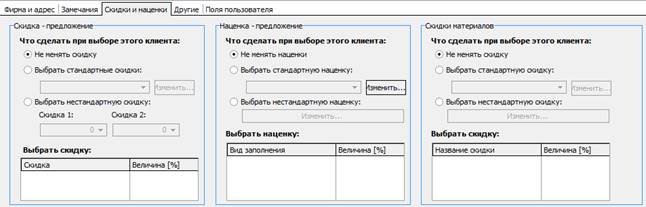
- Скидки и наценки - будут влиять на расчет материалов для данного клиента, отменяют настройки программы (Наценка 3 (пользователь))
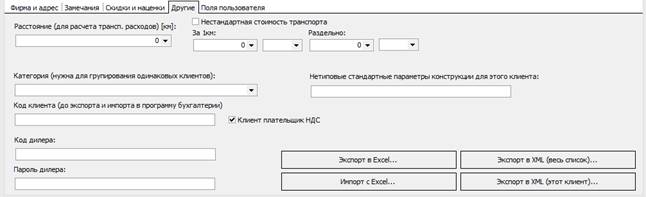
- Другое
Расстояние (для расчета транспортных расходов) [км]
Код клиента (для экспорта в бухгалтерские программы)
Категория (полезно для группировки похожих клиентов)
Наценка 3 (Пользователя)
Значение, установленное в поле Наценка 3 (Пользователя), программа переносит в Опции про-граммы, закладка Наценка 3 (Пользователя).
Значения, введенные в окне заказа, будут переопре-делять соответствующее поле в настройках программы.
Способ оптимизации
Эта опция определяем, как оптимизировать профили в отчете «Предложение для клиента» (ОК) для активного заказа. Установка данной функции в
Опциях программы позволит "наследовать" эти установки для вновь созданных заказов.
Скидки
Устанавливает размер скидок, предоставляемых конечному заказчику для активного заказа. Этот параметр определяется в «Опциях программы», что позволяем "наследовать" его для вновь со-зданных заказов.
Внимание! Системные скидки определяются меню «Система».
Нестандартные установки применяются к активному заказу и служат в качестве "объектных" па-раметров. Каждый активный параметр будет отображаться красным цветом. Например, включение Нестандартных цен будет "замораживать" текущий уровень цен в заказе. После этого обновленный прайс-лист или изменение уровня скидок не изменит цены, пока Не-стандартные цены будут оставаться активными. После деактивации Нестандартных цен они будет немедленно обновлены до текущих. После отключения нестандартных параметров цвет становит-ся кнопки черным.
Вид конструкции:

 - включить/выключить отображение "пиктограмм" (рисунков конструкций) -
 - позволяет изменить имя рисунка - стандартные имена нумеруются по возрастанию: 1,2,3 ...
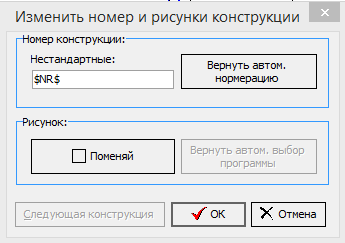
В поле "Нестандартные" можно вписать индивидуальное название для активного заказа (выделено синим цветом). При нажатии на кнопку "Вернуть автом. нумерацию" программа возвращает нуме-рацию по возрастанию.
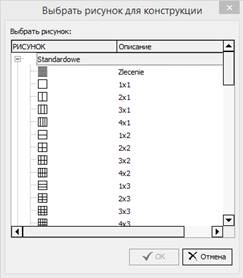
Рисунок – Поменять – позволяет установить "пиктограммами".
Рисунок – Вернуть автом. нумерацию – восстанавливает стандартные пиктограммы для работы.
 - переход на главную страницу заказа (начало этой темы).
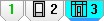 - конструкции заказа. При нажатии на иконки можно переключаться на различные конструкции, переходить к их редактировать или изменять отдельные конструктивные элементы, например, выполнить расчет для одного дизайна (меню Конструкция). Вы можете использовать колесо прокрутки мышки (Scroll), чтобы поменять активную конструкцию.
Вы также можете изменить порядок конструкций – указать конструкцию и нажать на кнопку:  .
.
Вы также можете нажать клавишу Shift и выбрав конструкции, "перетащить" их в другую позицию ("перетаскивания" - означает, щелкните левой кнопкой мыши на объекте и не отпуская, перетяги-ваете в новое место).
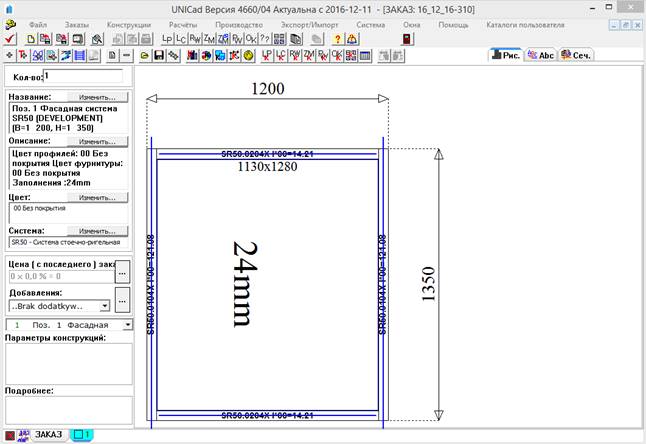
Параметры одной конструкции.
- Кол-во – задается кол-во конструкций;
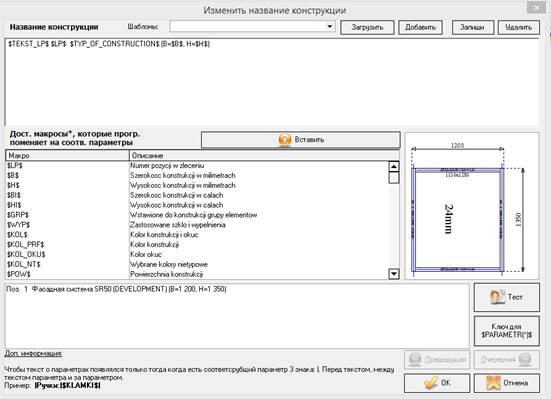
- Название – задается автоматически, но может быть изменено нажав "Изменить".
Название конструкции – в поле можно добавить собственный текст, можно использовать макросы показанный ниже. После использования макроса и нажав кнопку «Тест» можно проверить результат.
Кнопки «Предыдущая» и «Очередная» позволяют редактировать название в предыдущей и сле-дующей конструкции заказа.
Описание – устанавливается автоматически. Если нужно изменить, то делается аналогично как в Названии (предыдущее)
- Цвет – показывает текущий цвет конструкции. Можно поменять цвет нажав на кнопку Изменить (или Конструкция|Изменить цвет конструкции)
- Система – показывает систему данной конструкции. Можно поменять цвет нажав на кнопку Из-менить (или Конструкция|Изменить систему конструкции)
- Цена (из последнего предложения). После выполнения отчета ОК (предложение для клиента) цена в этом поле заполняется. Значение может быть изменено на основании последнего прело-жения для клиента. Значение может быть изменено вручную при активации "определяется поль-зователем". Только тогда Вы можете вручную ввести значение.
- Список позиций - с помощью списка можно выбирать активную конструкцию (список конструкий можно менять прокручивая колесом мышки)
- Параметры конструкции - дополнительное описание перечислены поставщиком системы
- Детали - дополнительное описание перечислены поставщиком системы.